26. lut 2023

Jak utworzyć darmowe konto AWS i skonfigurować konsolę?

AWS jest jedną z najpopularniejszych platform do przetwarzania danych w chmurze i jest używana przez wiele firm na całym świecie.

gft-image-author-patrycjusz-czerniga.jpg
Patrycjusz Czerniga
Senior Devops engineer
blogAbstractMinutes
blogAbstractTimeReading

gft-image-mood-13.jpg
BANKOWOŚĆ
Trendy technologiczne
Cloud
Amazon Web Services
Modernizacja platformy
contact
share
AWS to skrót od Amazon Web Services, czyli platformy chmurowych usług obliczeniowych oferowanych przez Amazon. AWS umożliwia korzystanie z szerokiej gamy usług obliczeniowych, takich jak przechowywanie danych, obliczenia obliczeniowe, bazy danych, aplikacje internetowe itp.

Dzięki AWS można łatwo i elastycznie skalować swoje aplikacje i usługi, a także zarządzać nimi z dowolnego miejsca na świecie za pomocą przyjaznego interfejsu internetowego. AWS jest jedną z najpopularniejszych platform do przetwarzania danych w chmurze i jest używana przez wiele firm na całym świecie.
Czym jest AWS?

AWS oferuje darmową wersję swojej platformy, która nazywana jest AWS Free Tier.

Darmowa wersja AWS umożliwia korzystanie z wybranych usług w ramach określonych limitów bez ponoszenia dodatkowych kosztów.

Na przykład można korzystać z darmowego przechowywania danych w chmurze, darmowych obliczeń obliczeniowych lub darmowej bazy danych przez określony czas. Po upływie tego czasu można kontynuować korzystanie z usług, ale trzeba będzie zapłacić za ich użytkowanie. Darmowa wersja AWS jest idealna dla osób, które chcą wypróbować platformę lub używać jej w niewielkim zakresie.


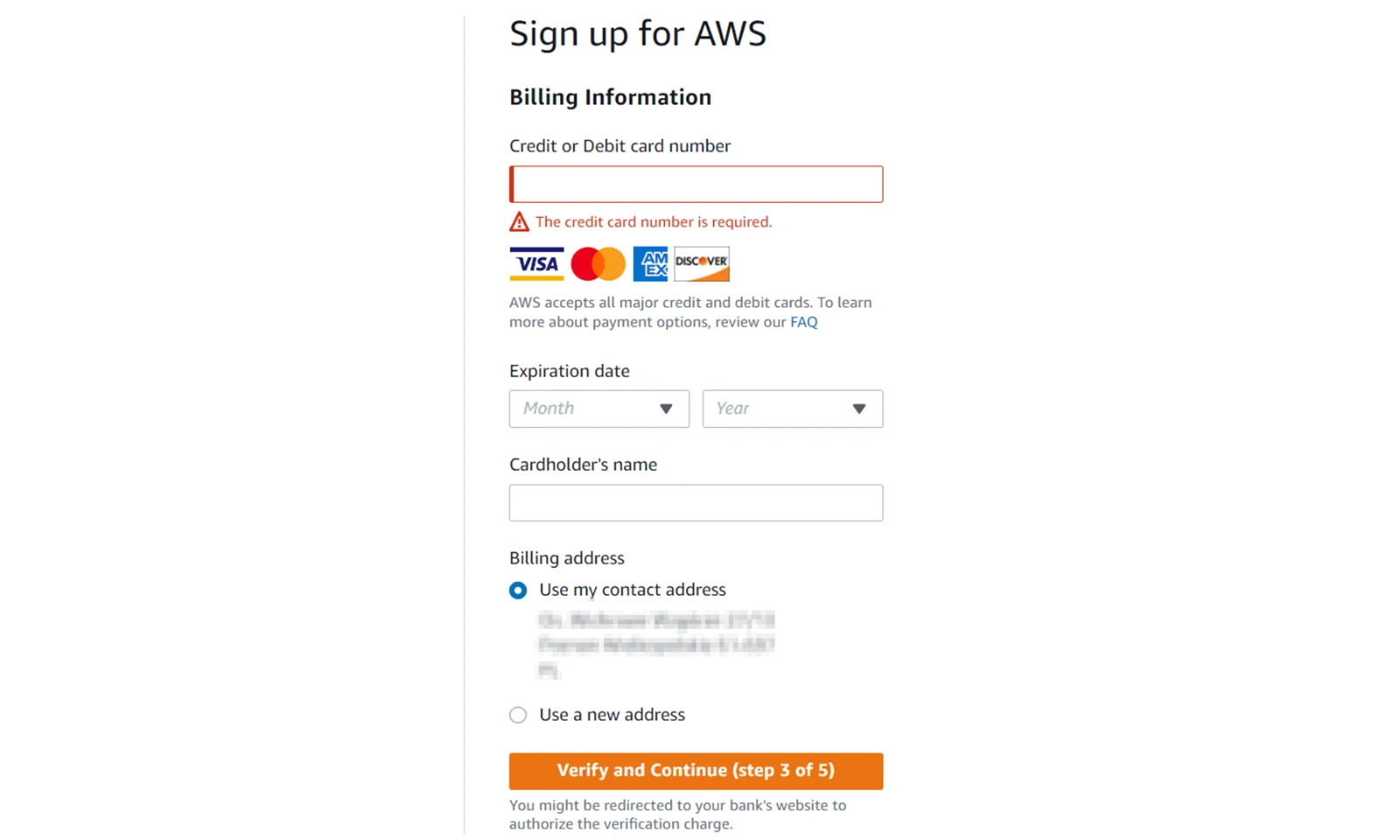
Trzeba tutaj pamiętać, że przy tworzeniu konta będzie konieczne podanie numery karty płatniczej, którą można płacić w Internecie. W związku z tym, w przypadku przekroczenia jakiekolwiek limitu zostaniecie obciążeni kosztem właśnie z tej karty. Dlatego też warto tutaj kontrolować na bieżąco koszty.


Więcej możecie poczytać na blogu Wojciecha Lepczyńskiego: @wlepczynski https://lepczynski.it/aws/jak-kontrolowac-koszty-w-chmurze-aws/

Krok 1.

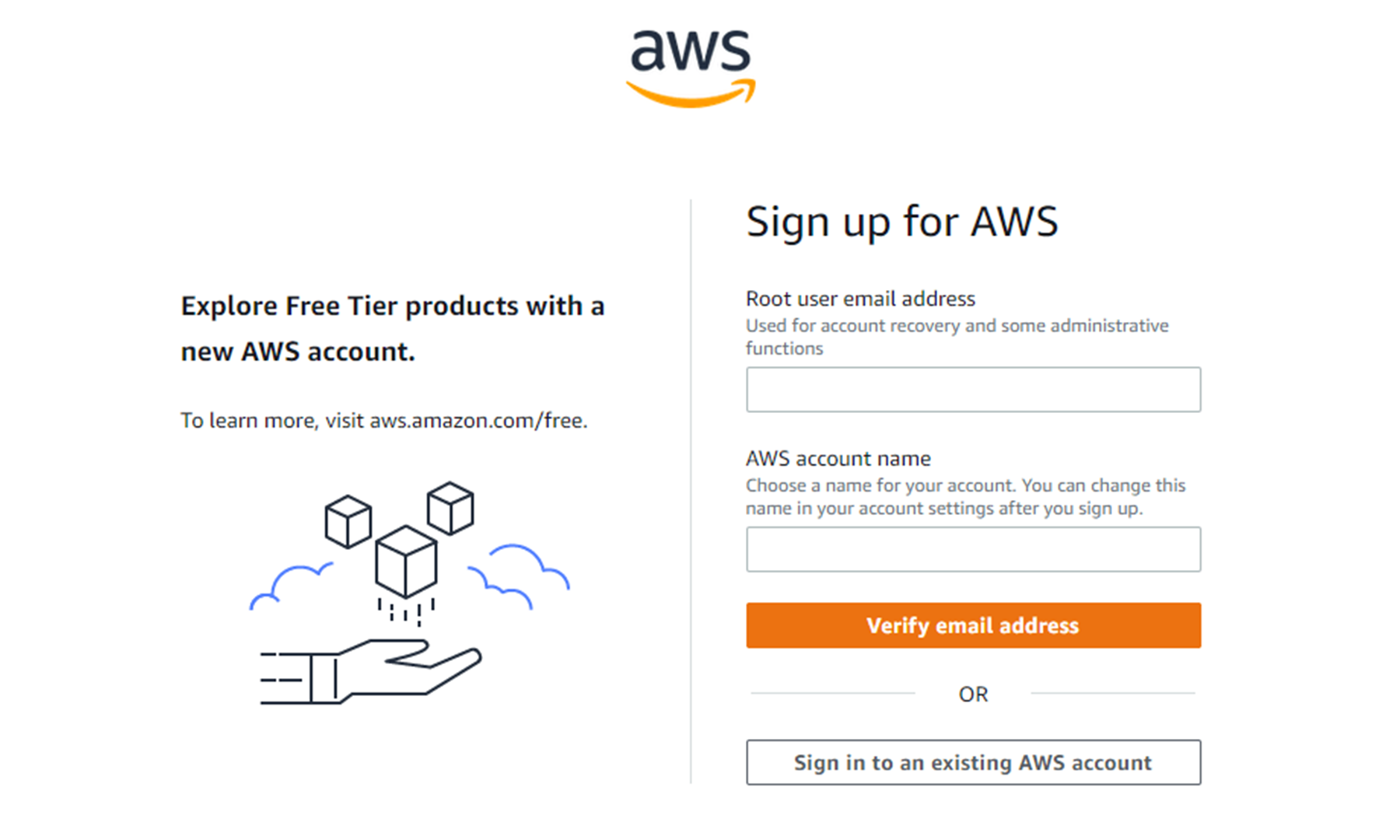
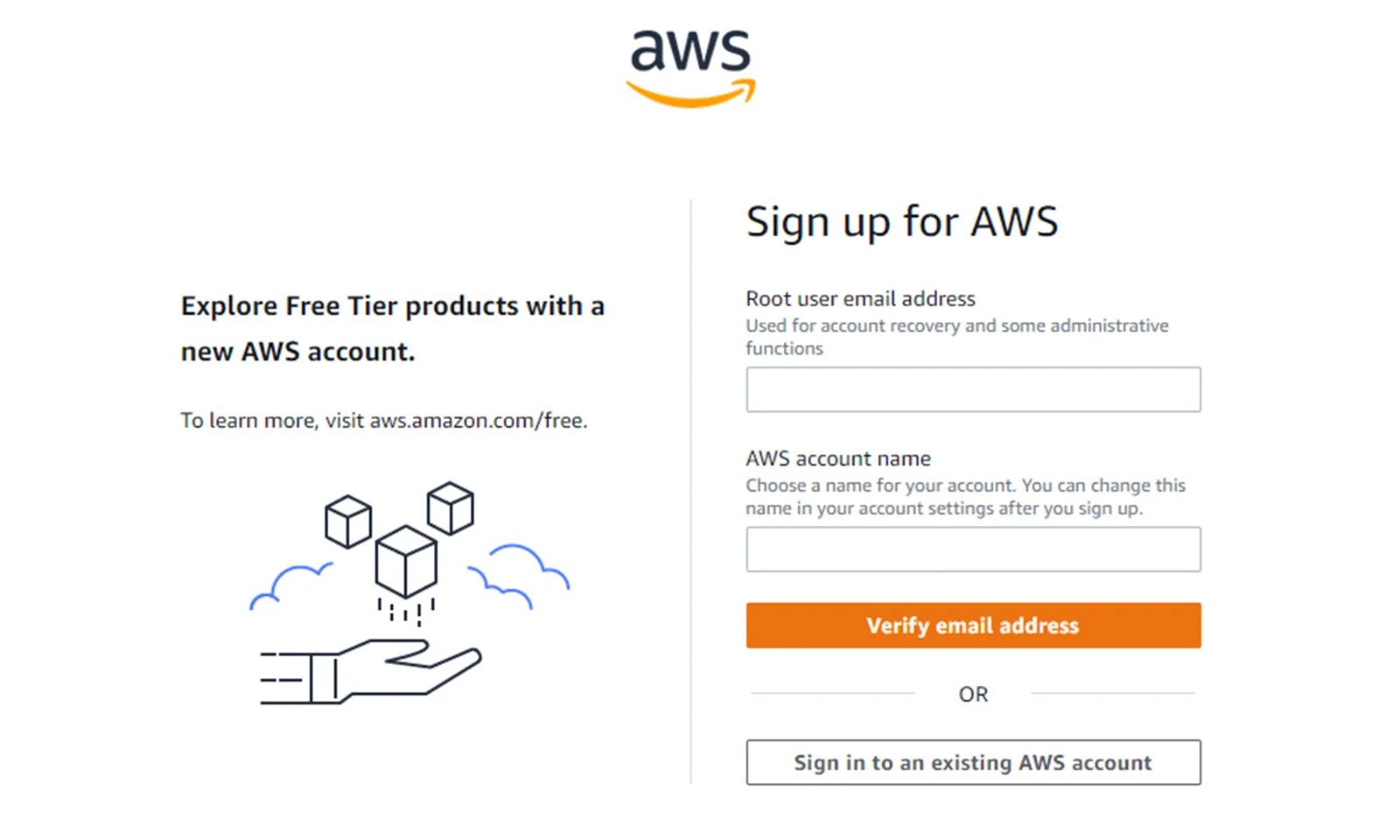
Tworzenie konto rozpoczynamy od przejścia na stronę

Na tej stronie podajemy adres email oraz nazwę konta AWS. Nazwa konta nie jest aż tak istotna. Można ją zmienić po zalogowaniu się do konta.

gft-image-blog-jak-utworzyc-darmowe-konto-aws-i-skonfigurowac-konsole-1.png

gft-image-blog-jak-utworzyc-darmowe-konto-aws-i-skonfigurowac-konsole-2.png
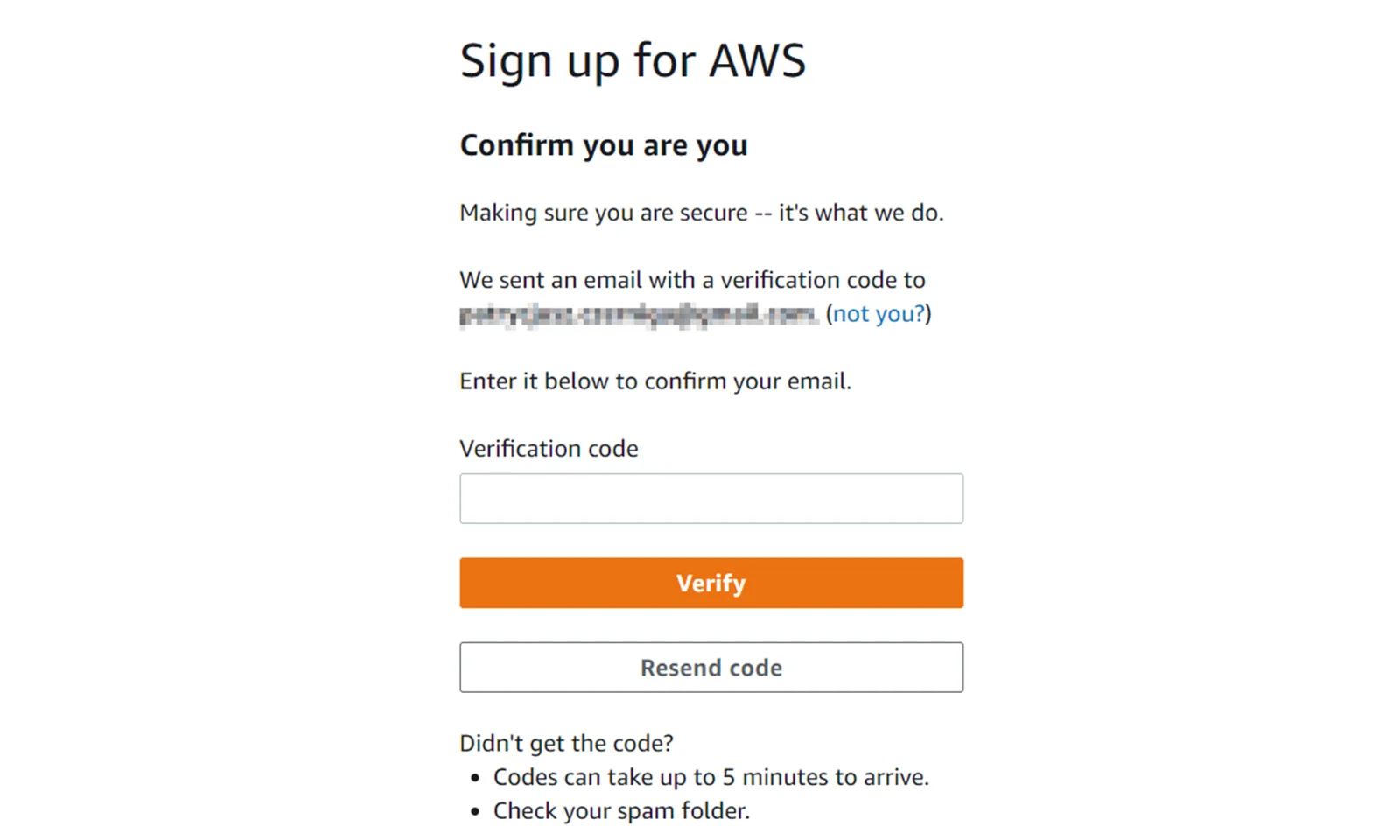
Krok 2: Teraz musimy potwierdzić nasz adres email poprzez podanie kodu weryfikacyjnego, który otrzymamy w wiadomości od AWS.
gft-image-blog-jak-utworzyc-darmowe-konto-aws-i-skonfigurowac-konsole-3.png
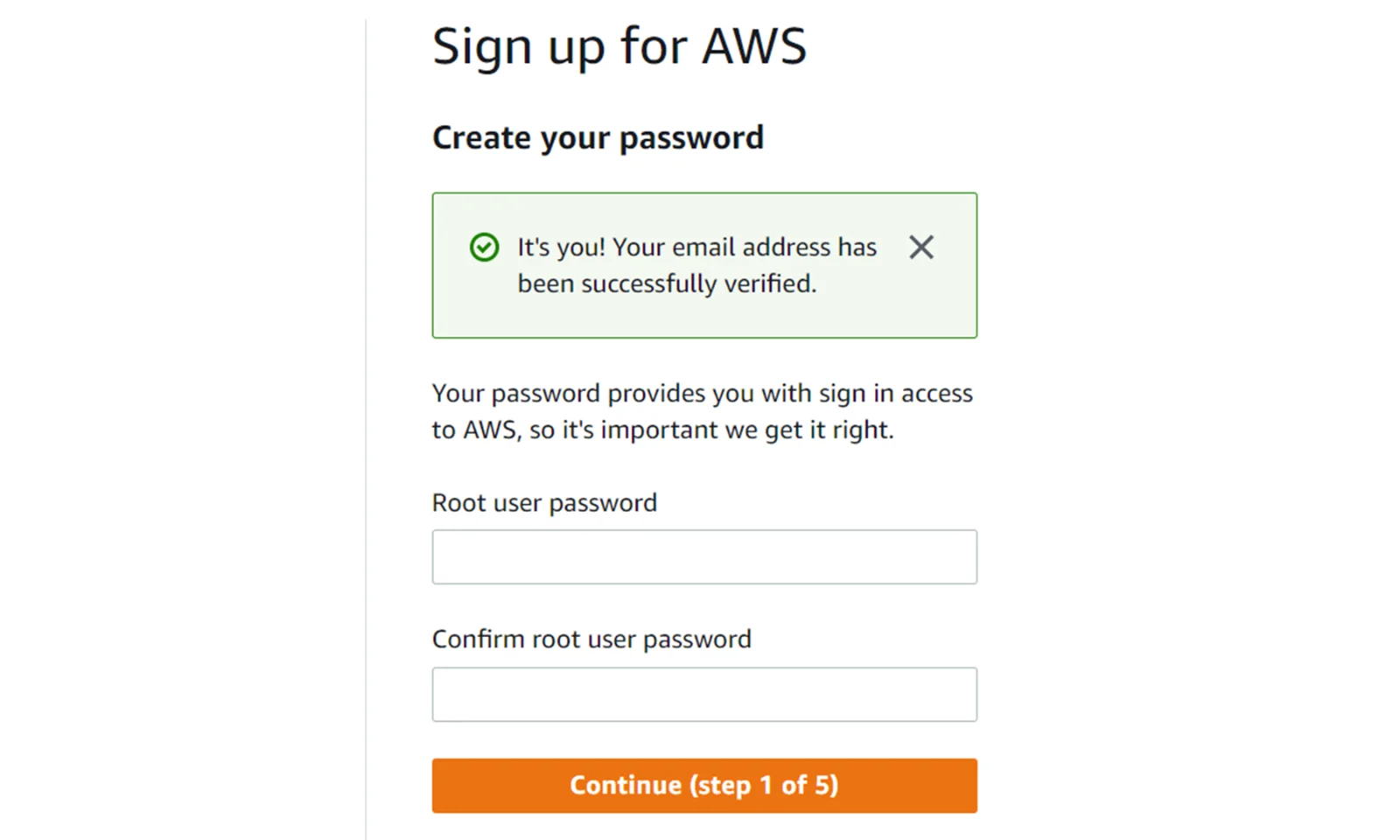
Krok 3: Po potwierdzeniu adresu przechodzimy do podania naszego hasła dla konta root.
gft-image-blog-jak-utworzyc-darmowe-konto-aws-i-skonfigurowac-konsole-4.png
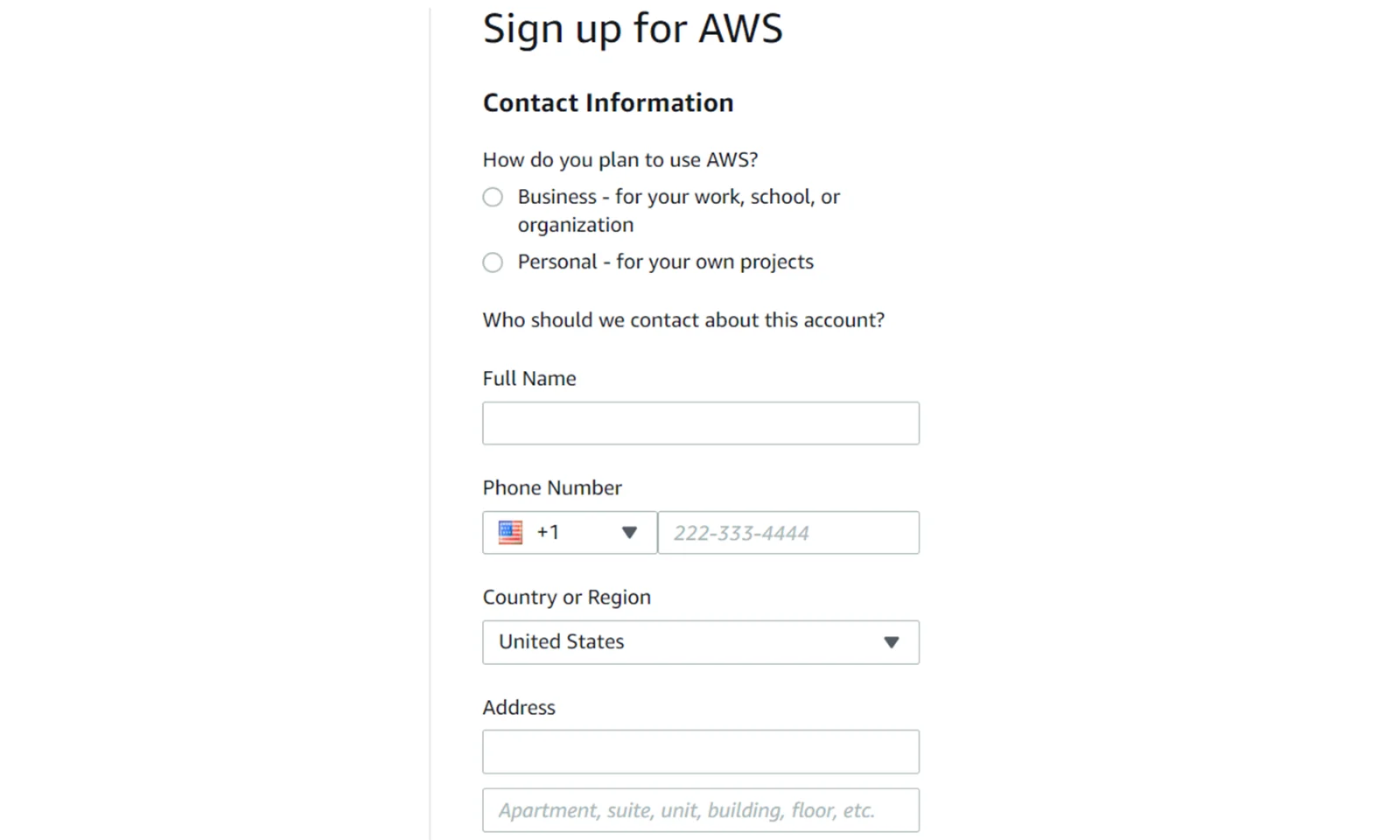
Krok 4: W kolejnym kroku musimy podać nasze dane. Musimy tutaj podać prawdziwe dane. Wynika to z tego, że będą one potrzebne do weryfikacji karty oraz numeru telefonu.
gft-image-blog-jak-utworzyc-darmowe-konto-aws-i-skonfigurowac-konsole-5.png
Krok 5: W kolejnym kroku musimy podać dane naszej karty płatniczej/kredytowej. Tutaj pojawi się też konieczność potwierdzenie pobrania 1 dolara z konta. Pieniądze te wrócą po weryfikacji ze strony AWS.
gft-image-blog-jak-utworzyc-darmowe-konto-aws-i-skonfigurowac-konsole-6.png
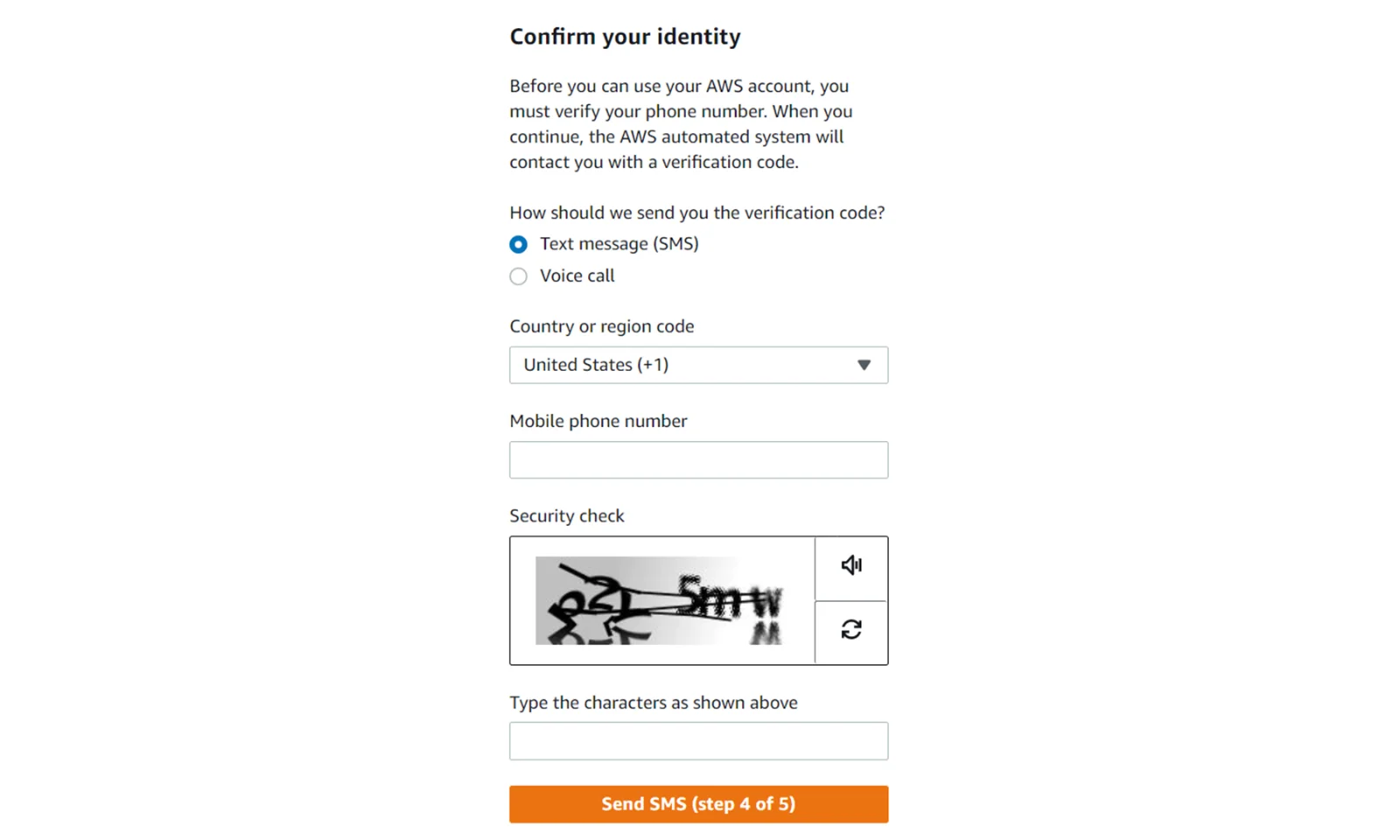
Krok 6: Teraz musimy potwierdzić nasz numer telefonu. W tym celu musimy wybrać rodzaj weryfikacji. Najłatwiej jest to zrobić wybierając wysyłkę kodu poprzez SMS.
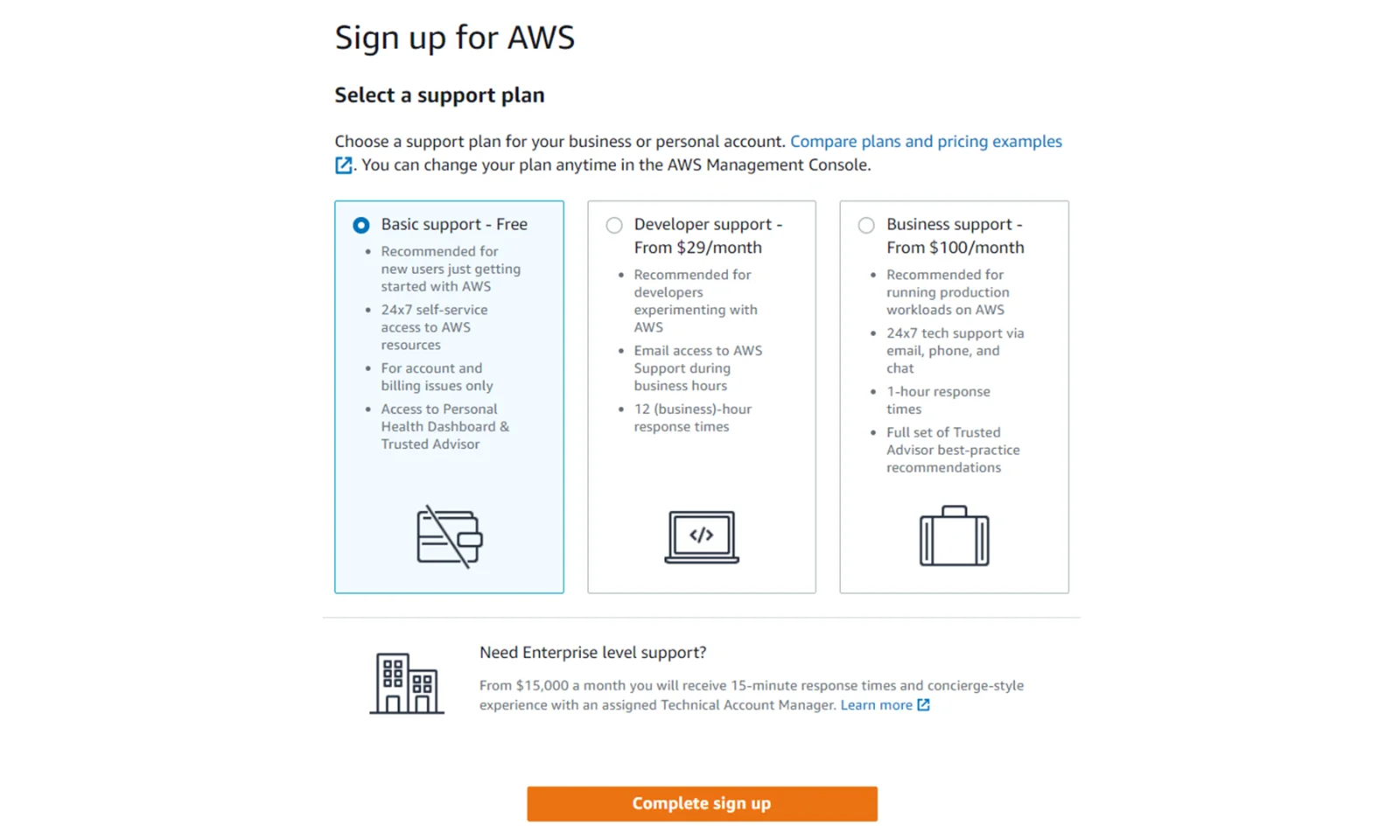
gft-image-blog-jak-utworzyc-darmowe-konto-aws-i-skonfigurowac-konsole-7.png
Krok 7: W ostatnim kroku wybieramy rodzaj wsparcia ze strony AWS. Wybieramy tutaj opcję Basic support Free.
gft-image-blog-jak-utworzyc-darmowe-konto-aws-i-skonfigurowac-konsole-7.png
gft-image-blog-jak-utworzyc-darmowe-konto-aws-i-skonfigurowac-konsole-1.png

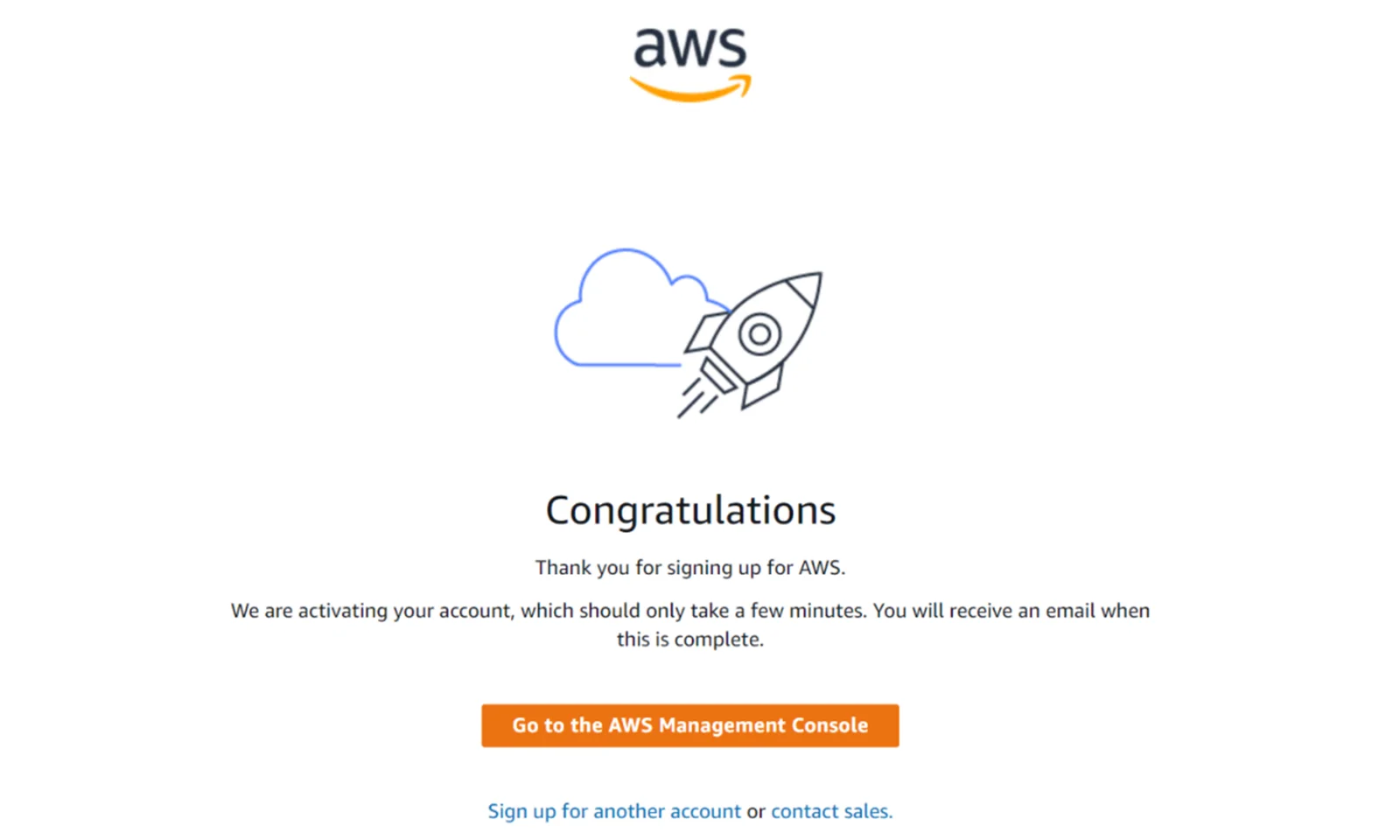
Gratulacje !!!

Dotarliśmy do ostatniego kroku. Konto zostało założone, ale musimy jeszcze chwilę poczekać aż zostanie aktywowane. Informację o tym otrzymamy drogą mailową.

gft-image-blog-jak-utworzyc-darmowe-konto-aws-i-skonfigurowac-konsole-8.png
gft-image-blog-jak-utworzyc-darmowe-konto-aws-i-skonfigurowac-konsole-9.png
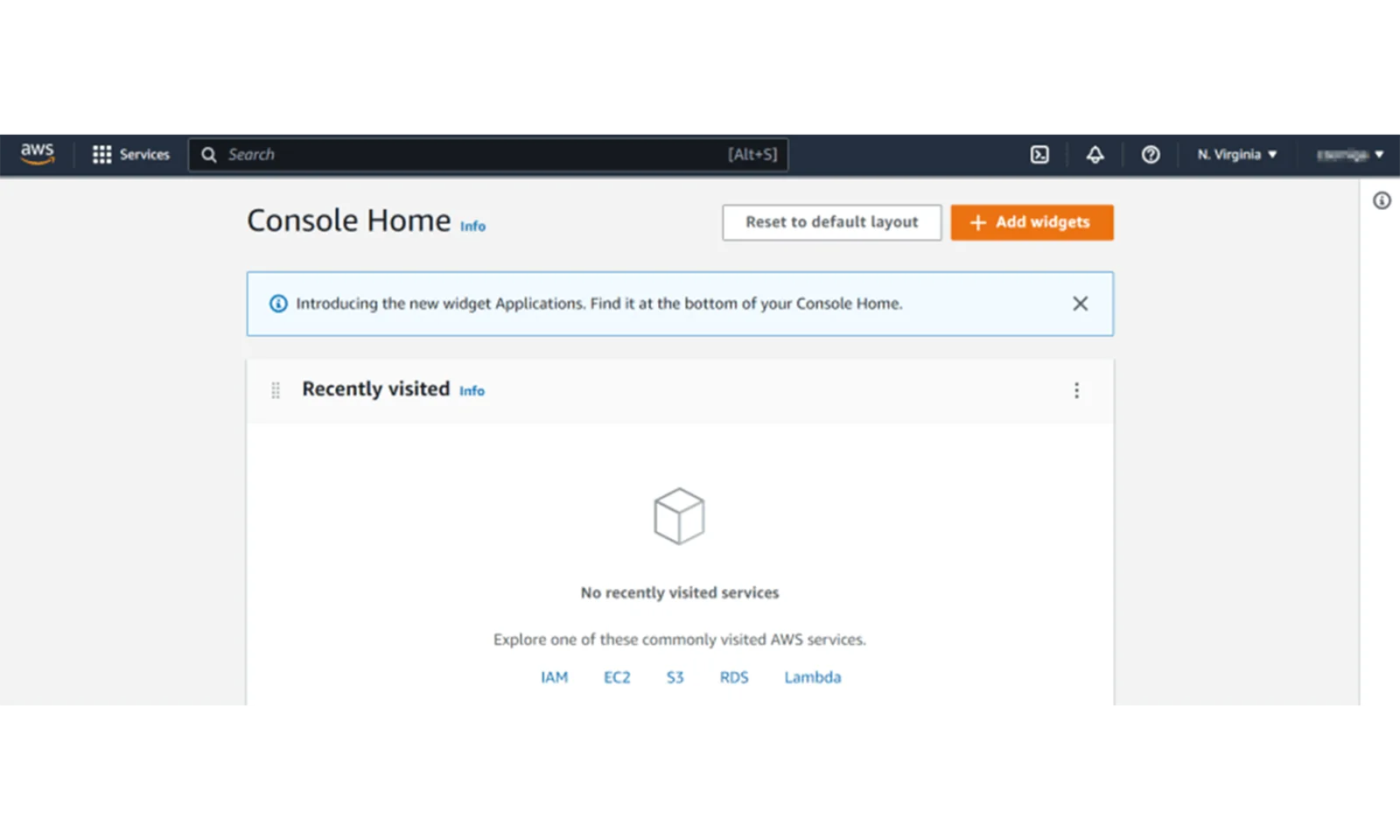
Po zalogowaniu się zobaczymy główny panel konsoli AWS.
Tworzymy użytkownika

Po utworzeniu konta działamy jako użytkownik typu root. Wskazane jednak jest to aby pracować z kontem w konsoli z poziomu użytkownika o niższych uprawnieniach. Dlatego też zalecane jest utworzenie takiego użytkownika i wykorzystanie go w interakcja z kontem.

gft-image-blog-jak-utworzyc-darmowe-konto-aws-i-skonfigurowac-konsole-10.png
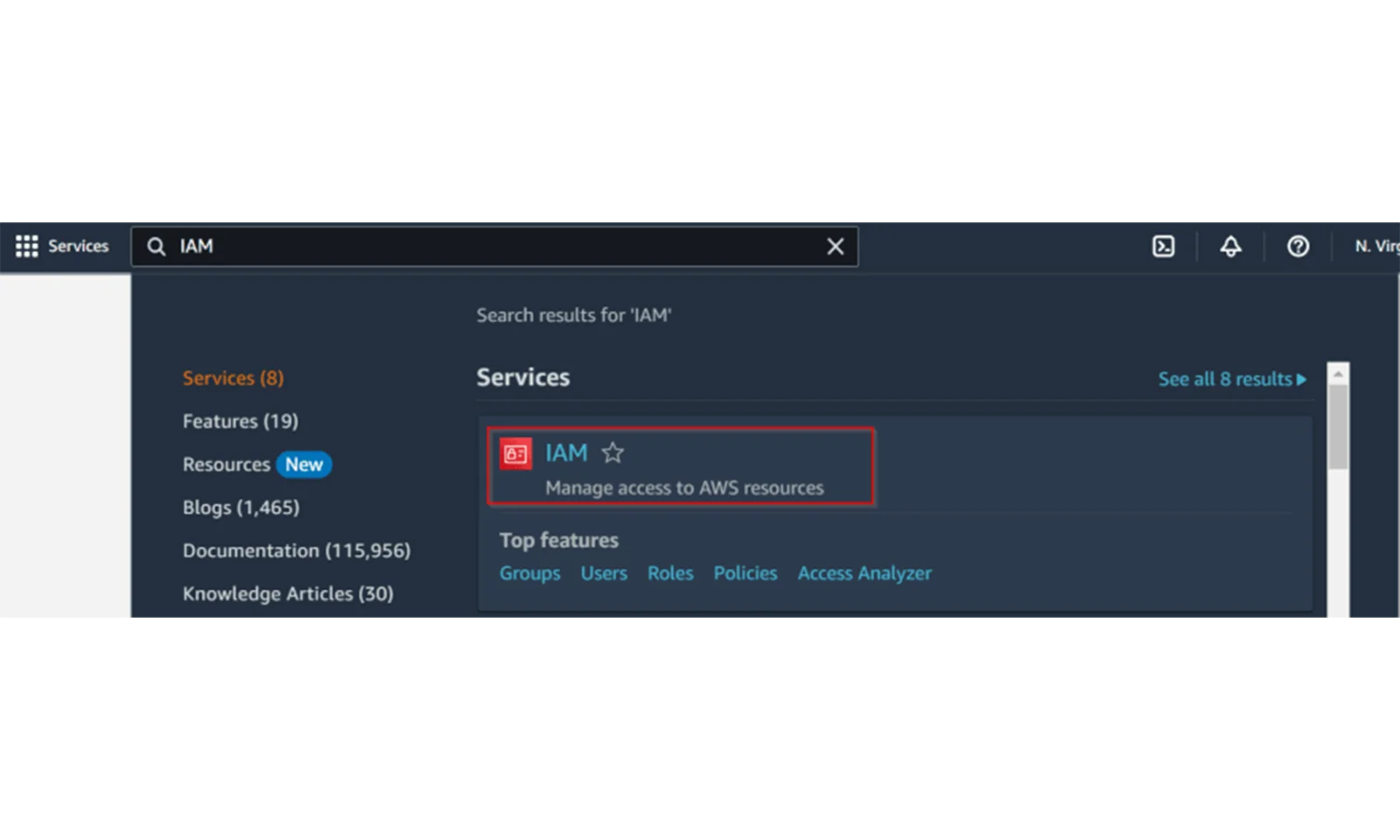
Krok 1: Przechodzimy teraz do naszego portalu i w panelu szukania wpisujemy IAM. Po chwili pojawi się nam link do strony związanej z zarządzaniem użytkownikami.
gft-image-blog-jak-utworzyc-darmowe-konto-aws-i-skonfigurowac-konsole-11.png
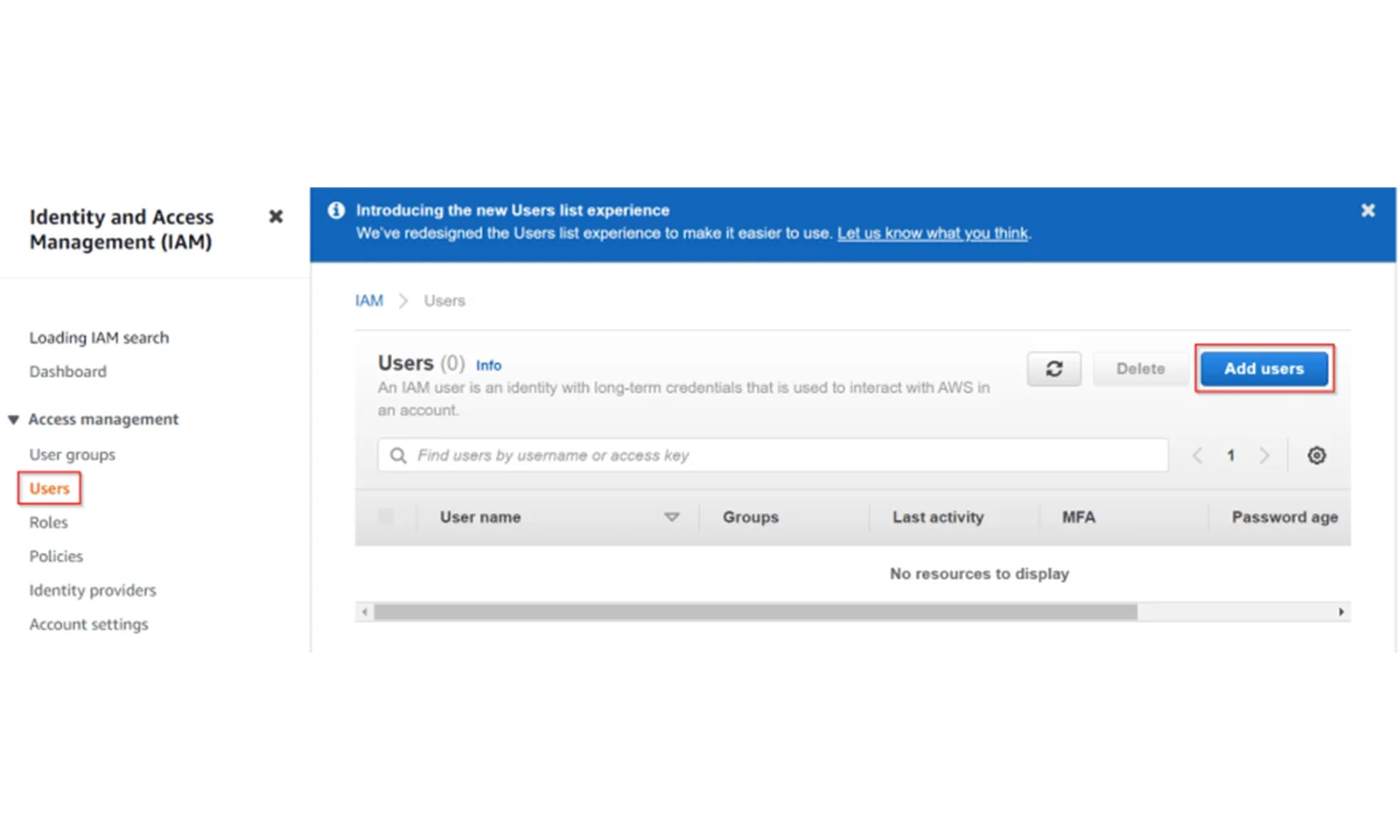
Krok 2: Na następnej stronie wybieramy z menu opcję Users, a potem klikamy na Add User.
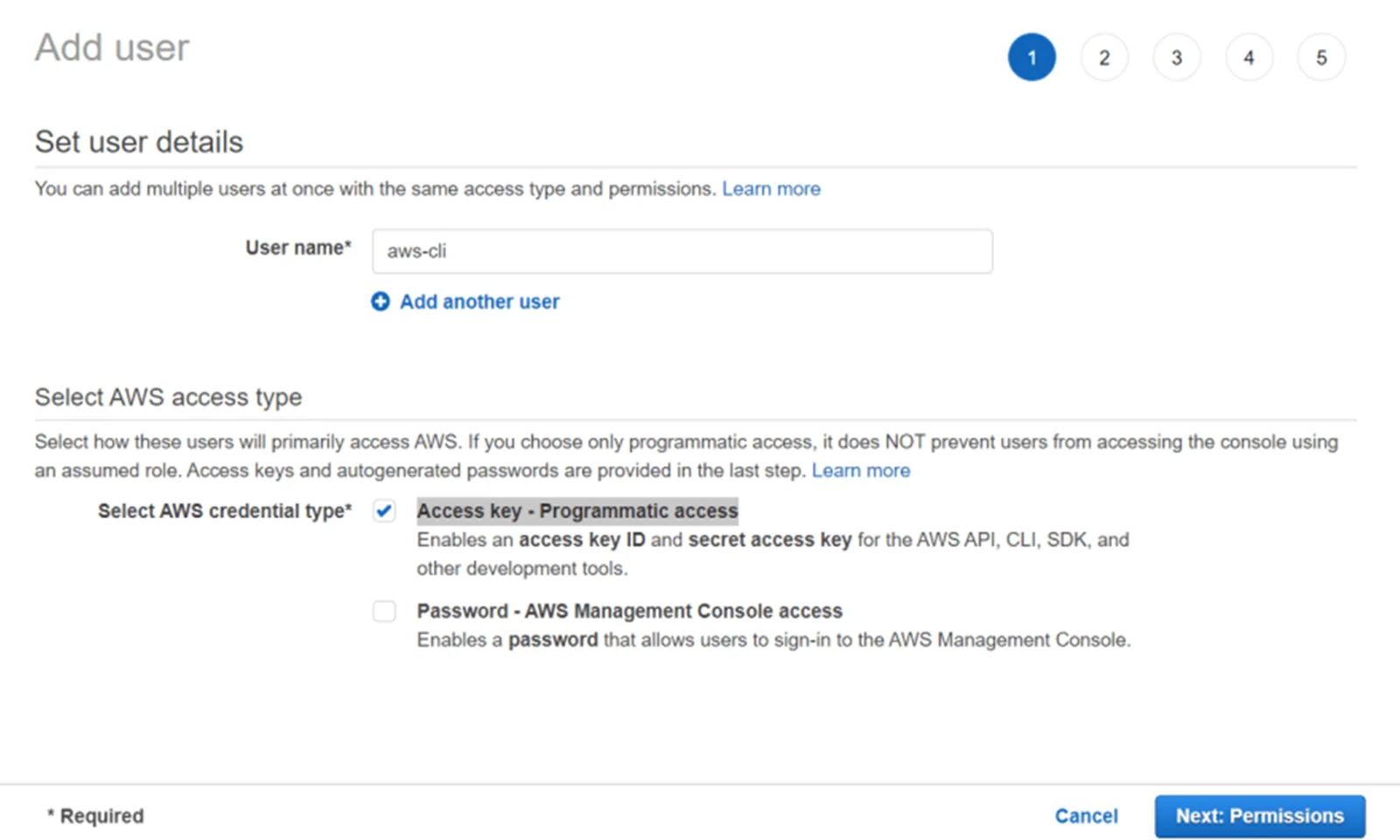
gft-image-blog-jak-utworzyc-darmowe-konto-aws-i-skonfigurowac-konsole-12.png
Krok 3: Teraz musimy podać nazwę naszego użytkownika oraz wybrać opcję Access key – Programmatic access. Dzięki temu utworzymy użytkownika, do którego będziemy łączyć się z poziomu AWS CLI. Klikamy teraz na Next:Permissions.
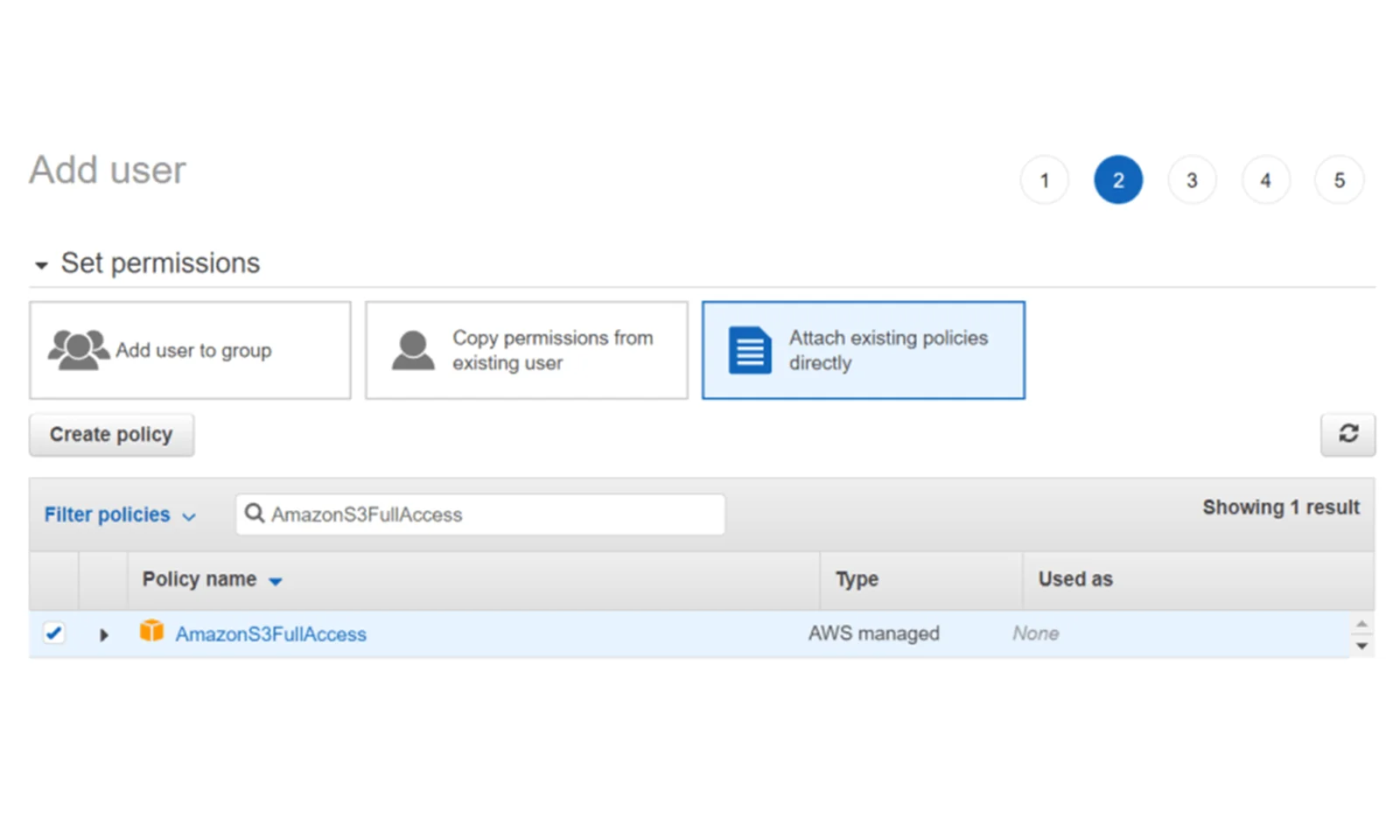
gft-image-blog-jak-utworzyc-darmowe-konto-aws-i-skonfigurowac-konsole-13.png
Krok 4: W kolejnym kroku musimy nadać uprawnienia dla naszego użytkownika. W tym celu wybieramy opcję Attach exisiting policies directly. Potem w oknie szukania podajemy AmazonS3FullAccess. Dzięki temu użytkownik będzie mógł w pełni zarządzać S3 buckets. Jeśli chcecie to możecie tutaj nadać więcej uprawnień.
Krok 5: W następnym kroku nadajemy tagi dla naszego konta. Możemy ten krok pominąć i przejść do kroku następnego – podsumowanie.

gft-image-blog-jak-utworzyc-darmowe-konto-aws-i-skonfigurowac-konsole-14.png
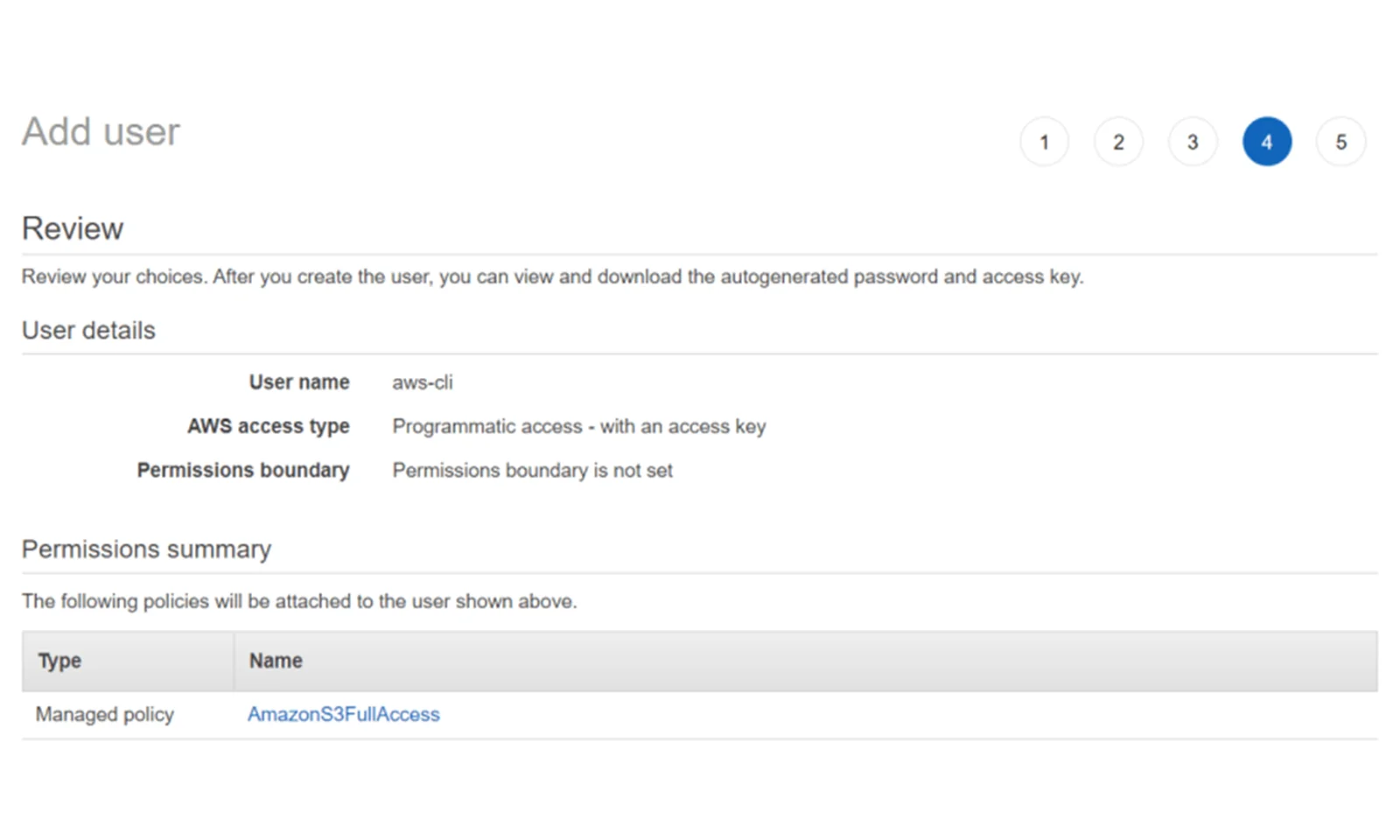
Krok 6: Teraz możemy sprawdzić podsumowanie dotyczące naszego użytkownika. Tworzymy użytkownika klikając na Create user.
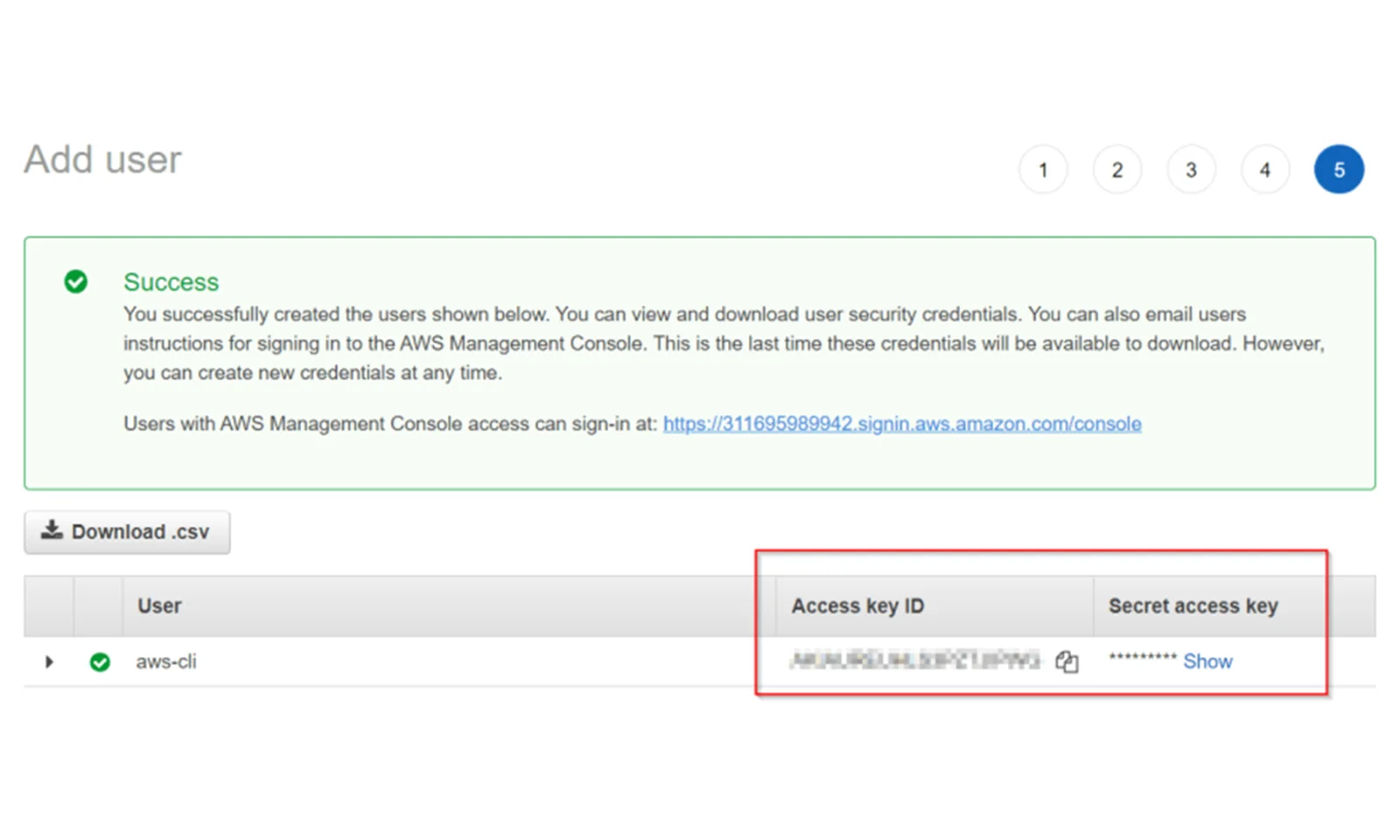
gft-image-blog-jak-utworzyc-darmowe-konto-aws-i-skonfigurowac-konsole-15.png
Krok 7: Na ostatniej stronie tworzenia użytkownika pojawia się bardzo ważna informacja. Są to dwa klucze Access key ID oraz Secret access key. Skopiujcie je bo będzie ich potrzebowali podczas konfiguracji AWS CLI.


Konfigurujemy AWS CLI

Amazon udostępnia bardzo dobre narzędzie AWS CLI, które umożliwia zarządzanie zasobami z poziomu konsoli. Poniżej przedstawiam sposób konfiguracji konsoli linux. Jeśli chcecie używać innych konsol (Windows czy też np. Mac) zajrzyjcie na oficjalną stronę AWS.

Krok 1

Pierwszym krokiem jest zainstalowanie narzędzia AWS CLI. Najszybciej możemy to osiągnąć poprzez uruchomienie poniższego skryptu:

  • curl "https://awscli.amazonaws.com/awscli-exe-linux-x86_64.zip" -o "awscliv2.zip" unzip awscliv2.zip sudo ./aws/install


Po instalacji narzędzia możemy sprawdzić, czy działa ono prawidłowo poprzez uruchomienie komendy:

  • > aws --version aws-cli/2.1.10 Python/3.7.3 Linux/5.10.102.1-microsoft-standard-WSL2 exe/x86_64.ubuntu.20 prompt/off

Krok 2

Teraz musimy skonfigurować nasze narzędzie do tego, aby mogło komunikować się z naszym kontem. W tym celu musimy uruchomić komendę:

  • > aws configure AWS Access Key ID [None]: **[KEY_ID]** AWS Secret Access Key [None]: **[Access Key]** Default region name [None]: **[region]** Default output format [None]: json


W miejscu [KEY_ID] i [Access Key] musimy podać nasze id i klucz wygenerowany podczas tworzenia użytkownika. Dodatkowo w [region] podajemy domyślny region.

Krok 3

Po skonfigurowaniu narzędzia możemy sprawdzić czy jesteśmy w stanie połączyć się do naszego konta. W tym celu możemy uruchomić przykładową komendę, która utworzy przykładowy S3 bucket. Nazwa bucketa musi być unikalna

  • > aws s3api create-bucket --bucket bucket-20221206 --region us-east-1 { "Location": "/bucket-20221206" }


Teraz możemy wyświetlić listę bucketów:

  • > aws s3 ls 2022-12-06 15:29:29 bucket-20221206


Warto na koniec skasować ten bucket:

  • > aws s3api delete-bucket --bucket bucket-20221206 --region us-east-1

Podsumowanie

Jak pokazałem w tym poradniku utworzenie darmowego konta w AWS jest proste i wymaga jedynie rejestracji na stronie internetowej Amazon. Konfiguracja konsoli AWS CLI też nie jest skomplikowana i wymaga tylko kilku minut.


Po skonfigurowaniu powyższych narzędzi możecie już zacząć pracę z AWS za pomocą narzędzi typu Infrastructure as code jak np. Terraform. Do czego szczerze zachęcam!

Got questions?
We're happy to help.

contactFormTitle

message
dataProtectionDeclaration